「Indeed(インディード)で求人を出したいが、どうログインすればよいか分からない」
「管理画面の使い方が分からず、うまく運用できるか不安」
中小企業や店舗の採用担当者のなかには、このような悩みを抱える方も多いのではないでしょうか。
Indeed(インディード)での採用活動にはログインが不可欠であり、基本的なやり方やトラブルへの対処法の把握が欠かせません。
この記事では、Indeed(インディード)の企業向けアカウントへのログイン手順や管理画面の使い方を解説します。
ログインできないときの対処法や運用時の注意点、ログイン後の運用工数を大幅に削減する採用手法も紹介するので、自社の採用活動にお役立てください。
※この記事は2026年7月9日時点の情報をもとに作成しています。最新の内容や詳細は、各サービス・アプリの公式サイトにてご確認ください。
Indeed(インディード)に採用企業アカウントでログインする方法
Indeed(インディード)で求人掲載や応募者対応を始めるためには、採用企業アカウントを登録し、管理画面へログインします。
初めて利用する場合でも、手順に沿って進めれば難しくありません。
ここでは、アカウント登録から求人掲載までの流れを3つのステップで解説します。
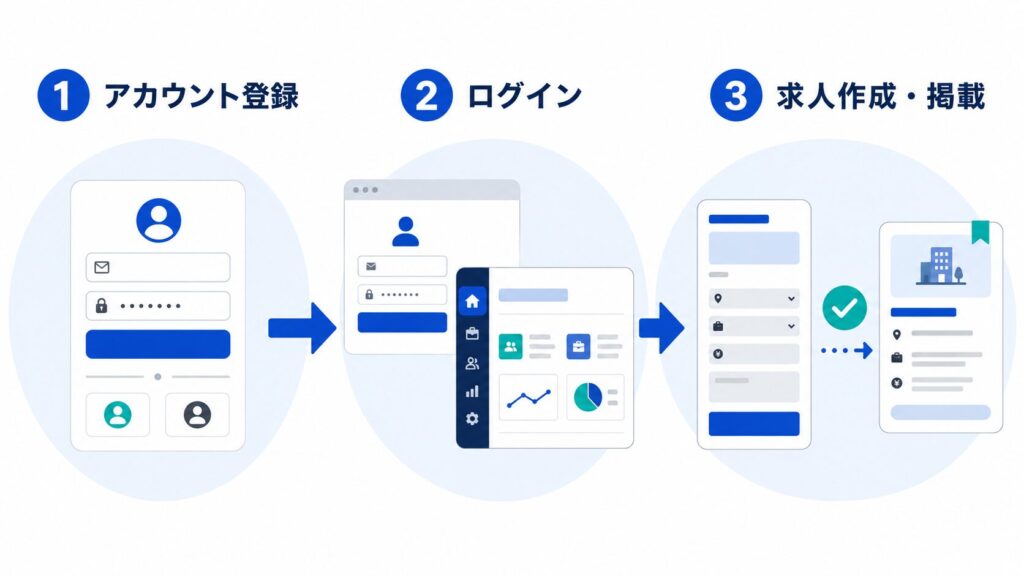
ステップ1:採用企業アカウントを登録する
まだアカウントを持っていない方は、Indeed(インディード)の採用企業向けページの「アカウント作成はこちら」から登録を行いましょう。
初期費用などはかからず、無料でアカウントを作成可能です。
Indeed(インディード)のアカウント登録では、メールアドレスとパスワードを設定する方法のほか、GoogleアカウントやApple IDと連携する方法もあります。
外部サービスと連携する場合は、そのアカウントのメールアドレスが自動的に登録される仕組みです。
メールアドレスは応募者との連絡や各種通知の受信にも使用するため、担当者が確認しやすいものを設定するとよいでしょう。
画面の案内に沿って会社名や従業員数などを入力するだけで、簡単にアカウントを登録できます。
ステップ2:管理画面にログインする
採用企業アカウントの作成後は、Indeed(インディード)の画面右上にある「ログイン」から、アカウント登録時と同じ認証方法でログインが可能です。
メールアドレスで登録した場合はアドレスとパスワード、外部サービスを使用した場合はそのアカウントでログインしましょう。
なお、パソコンのブラウザからだけでなく、スマートフォンのブラウザからもアクセスできます。
ログインに成功した後は、画面上部にある「ダッシュボード」をクリックすると、実際の求人管理や応募者対応を行う管理画面(ダッシュボード)が表示されます。
ステップ3:求人情報の作成・掲載手続きを行う
ログイン完了後は、画面の案内に沿って求人情報を作成しましょう。
「求人票を作成」をクリックし、給与や仕事内容などの必要事項を入力することで掲載手続きへ進めます。
ガイドラインに沿って正しく入力すると、運営側の審査を経て求人が公開されます。
求職者に魅力が伝わるよう、正確な情報を記載しましょう。
まずはコストをかけずに募集を始めたい場合は、無料掲載の範囲内で作成を進めるのがおすすめです。
求人が公開された後は、管理画面から掲載内容の更新や応募者対応を行います。
Indeed(インディード)管理画面の主な使い方・機能
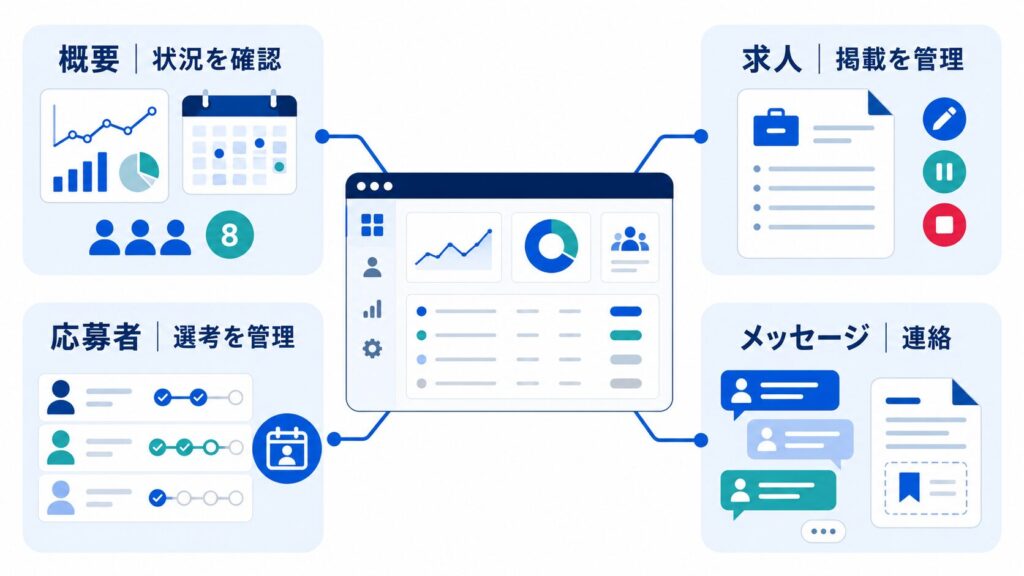
ログイン後の管理画面(ダッシュボード)には、採用活動に必要な機能が集約されています。
管理画面で利用できる主なタブと、それぞれの役割や利用シーンは以下のとおりです。
まずは、管理画面の全体像を把握しておきましょう。
| タブ | 説明 |
|---|---|
| 概要 | 全体の活動履歴や面接予定、選考待ちの人数などをひと目で把握したいときに使います。 |
| 求人 | 掲載中の求人内容を修正したり、募集を休止・終了させたりする操作を行うメニューです。 |
| 応募者 | 候補者の一覧を確認し、選考ステータスの確認・変更や面接リクエストなどを実施します。 |
| メッセージ | 応募者とチャット形式でやり取りする機能です。 定型文の送信なども行えます。 |
このように、用途に合わせてタブを使い分けることで、掲載から選考までの実務を効率的に進められます。
自社の採用フローに合わせて、各機能を活用してみてください。
Indeed(インディード)に企業アカウントでログインできない原因と対処法
正しい手順を踏んでも、ログイン時にエラーが発生して管理画面に入れないケースがあります。
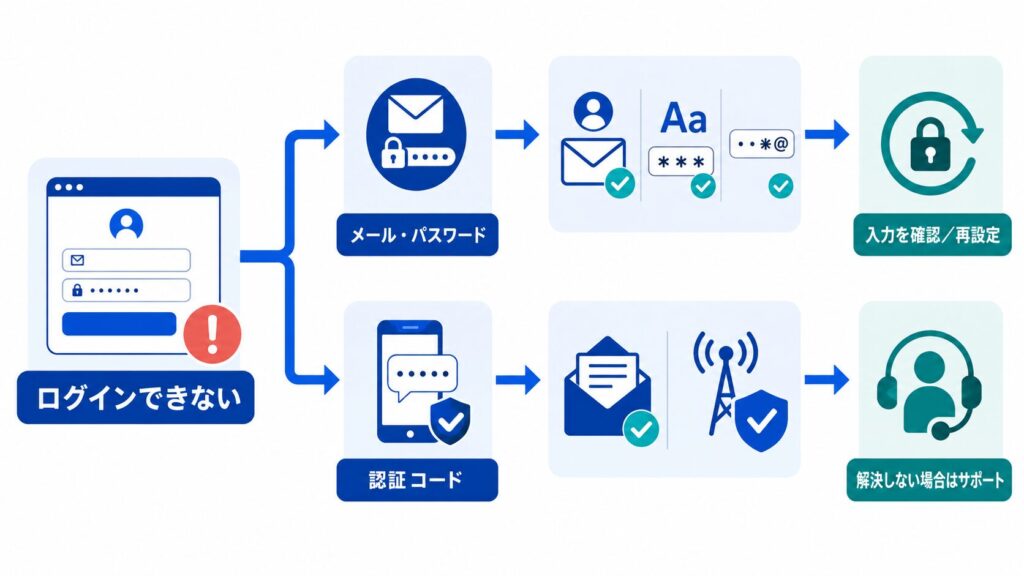
ここでは、ログインできない場合の主な2つの原因と解決策を見ていきましょう。
メールアドレスやパスワードが間違っている
ログインできない典型的な原因は、本人認証に必要なメールアドレスやパスワードの間違いです。
入力エラーを防ぐためにも、次のような入力ミスがないか見直してみてください。
- アカウント登録時と異なるメールアドレスを入力していないか
- アルファベットの全角と半角、大文字と小文字を間違えていないか
- 文字の後ろなどに不要なスペースや記号が入っていないか
なお、パスワードを忘れてしまった場合は再設定が可能です。
詳しい手順は公式サイトをご確認ください。
2要素認証のコードが届かない・設定エラー
セキュリティ強化のため、Indeed(インディード)では2要素認証(2段階認証)を求められるケースがあります。
新しいデバイスや普段とは異なる場所からログインした際に、認証コードが届かずにつまずくケースも少なくありません。
コードが受信できない場合は、迷惑メールフォルダへの振り分けや、携帯電話の受信設定を確認してみましょう。
また、お使いの端末(iPhoneやAndroidなど)自体に備わっている、独自のセキュリティ設定が影響していることも考えられます。
解決しない場合は各端末のヘルプを確認するか、Indeed(インディード)のサポート窓口へ問い合わせましょう。
Indeed(インディード)の管理画面にログイン・運用する際の注意点
Indeed(インディード)の管理画面には、応募者の連絡先や選考状況など、採用に関する情報が保存されています。
情報を安全に管理し、応募者への対応漏れを防ぐためにも、3つの注意点を把握して運用しましょう。
複数人でのアカウントの使い回しは避ける
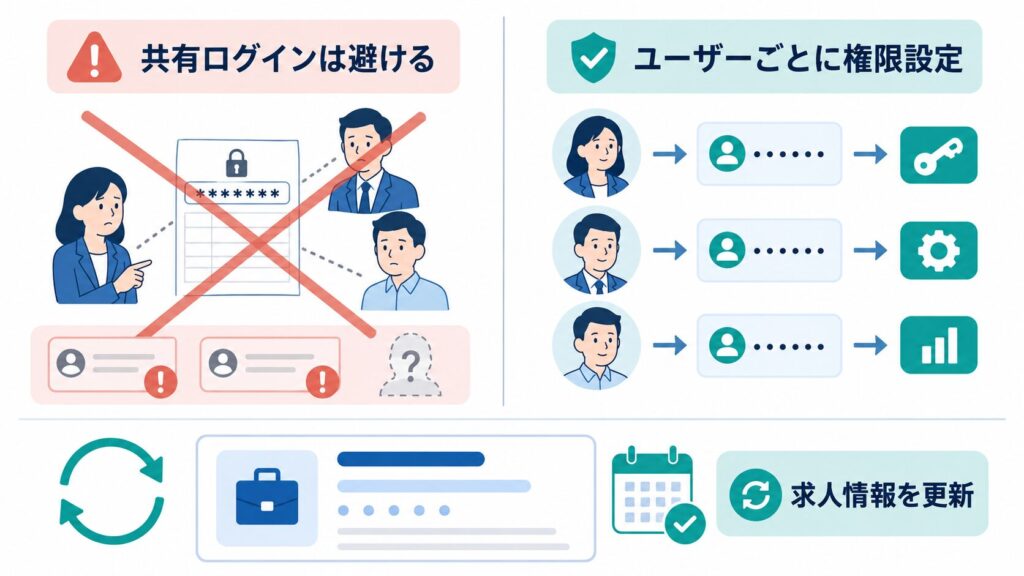
1つのログインIDとパスワードを社内の複数人で共有するのは避けてください。
ログイン情報を共有すると、情報漏えいや不正アクセスなどのセキュリティリスクが高まる原因になります。
また、誰がどの操作を行ったか把握できなくなるのも大きな問題です。
応募者への返信が重複したり、対応が漏れたりする事態を防ぐためにも、アカウントの使い回しは避けましょう。
アクセス権限機能を使ってアカウントを安全に管理する
複数人で管理画面を運用する場合は、アクセス権限機能を活用しましょう。
ログイン情報を共有するのではなく、ユーザーを追加したうえで、それぞれに必要な権限を付与して運用するのがおすすめです。
担当者ごとに業務に応じた権限を設定すれば、不要な操作を防ぎやすくなります。
安全性を高めながら、管理しやすい運用につながるでしょう。
アクセス権限機能によるユーザーの追加方法や設定できる権限については、公式サイトを参照してください。
求人情報は定期的に更新する
求人掲載後も、募集人数や給与、勤務時間などに変更がないか定期的に確認します。
条件や内容が変わった場合は、放置せず可能な限り速やかに最新の情報へ更新しましょう。
古い情報のまま掲載を続けると、応募後の認識の違いや辞退、面接時のトラブルへ発展する恐れがあります。
求職者からの不信感にもつながるため、こまめな掲載内容の管理を心がけましょう。
Indeed(インディード)だけで採用活動を行うリスク
Indeed(インディード)は採用活動に便利なサービスです。
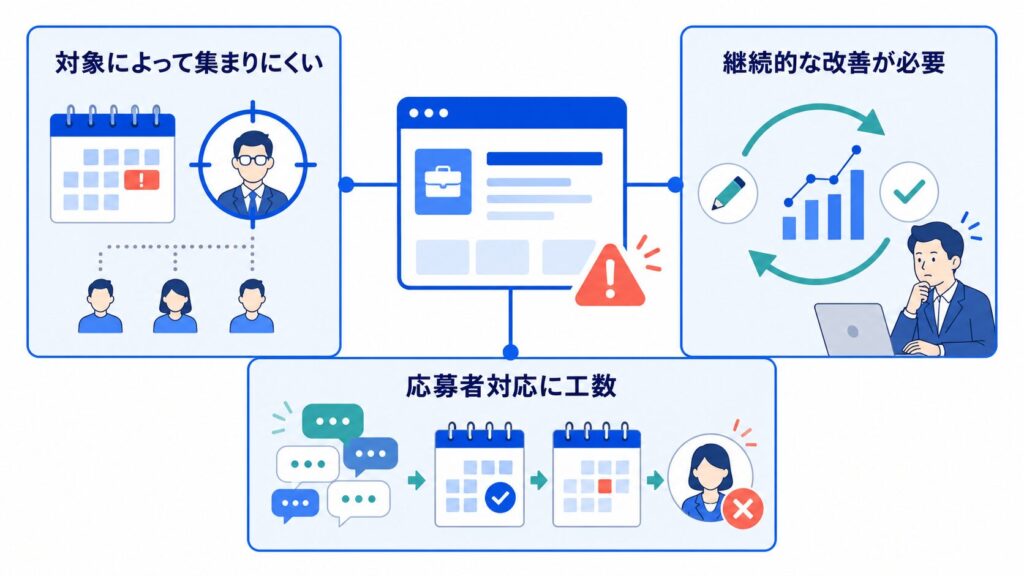
一方で、採用ターゲットによっては思うように応募が集まらなかったり、継続的な運用に手間がかかったりする場合もあります。
ここでは、Indeed(インディード)だけで採用活動を行う3つのリスクについて解説します。
採用ターゲットによっては応募を集めにくい
求人の性質上、Indeed(インディード)だけではカバーしにくい採用ニーズもあります。
代表的なものが、急な欠員補充や「数日だけ手伝ってほしい」といった短期・単発の募集です。
Indeed(インディード)は掲載の審査に最大72時間程度かかるため、こうした採用活動にはあまり向いていません。
また、即戦力となる経験者や専門職などの採用対象が限られる人材は、求人を掲載するだけでは十分な応募を集められないこともあります。
求める人材に合わせて、自社に合う採用手段を併用することも考えましょう。
求人効果を高めるには継続的な運用・改善が必要
Indeed(インディード)での採用活動は、求人を掲載して終わりではありません。
求人効果を高めるためには、クリック率や応募率のデータを確認しつつ、継続的に改善していく運用体制が求められます。
応募が少ない場合は、求人タイトルや仕事内容、給与条件などの見直しも必要です。
改善後も効果を確認し、必要に応じて修正を続けなければなりません。
専任の採用担当者がいない企業では、こうした運用に十分な時間を確保できないこともあります。
日々の業務と並行して対応する場合は、負担が大きくなりやすいでしょう。
応募者対応や面接調整に工数がかかる
Indeed(インディード)の求人に応募が入ると、メッセージへの返信や質問への回答、面接日程の調整など、さまざまな対応が発生します。
応募者とのやり取りが増えるほど管理画面へログインする機会も増え、返信待ちによって採用活動が思うように進まないケースもあるでしょう。
また、面接日程の変更依頼や当日のキャンセルが発生すると、その都度スケジュールを調整し直す必要があります。
Indeed(インディード)で採用活動を継続するうえでは、こうした応募者対応にかかる時間や労力も考慮しておきましょう。
最短で即日掲載可能!サポート内容が充実した求人サービスなら「バイトル」
Indeed(インディード)での採用活動に負担や不安を感じる場合は、求人効果を高めやすい「バイトル」がおすすめです。
掲載後1週間以内に86%の企業が応募を獲得した実績があります。
掲載開始までの期間が短いため、急なアルバイトやパートの募集でも、最短即日で掲載できるため安心です。
採用方法の提案や原稿作成など、サポート内容が充実しており、事業主の負担を軽減してくれます。
また、原稿改善の手間や面接調整の工数といった課題を解決するためには、短期・単発の仕事に強い「スポットバイトル」もおすすめです。
面接や履歴書が必要なく、専用アプリ上でスムーズにマッチングが完結します。
「最短2時間から働ける」単発の働き方を提供でき、必要なタイミングで柔軟な人員確保が可能です。
ワーカーが求める「最短即日入金」に対応しているのも魅力といえます。
就業後の評価制度「Good Job ボーナス」も魅力で、質の高いワーカーのリピート就業も期待できます。
採用工数を抑えながら効率よく人材を確保したい場合は、導入を検討してみてください。
まとめ
Indeed(インディード)の企業アカウントでのログインは、登録したメールアドレスとパスワードで行います。
ログインできない場合は、アドレスの入力ミスや2要素認証のエラーといった原因を疑いましょう。
Indeed(インディード)を安全かつ効果的に運用するためには、アクセス権限の適切な設定や、状況に合わせた速やかな求人更新が求められます。
また、継続的な原稿管理や面接調整などの運用工数がかかる点には注意が必要です。
採用の工数負担を減らし、必要なタイミングで柔軟に人材を確保する選択肢として、「バイトル」や「スポットバイトル」も活用してみてください。
自社に合う採用手法を取り入れ、効率よく人材を集めましょう。